

Este procedimento demonstra o fluxo do processo de aplicação de treinamentos virtuais nos formatos SKYPE e WhatsApp para a capacitação no uso do Software IDEAGRI. Ele contém o Diagrama do Fluxo com a visão geral do processo e Procedimentos Operacionais Padrão referente às atividades:
POP TREI_01 :: Agendar Sessões
POP TREI_02 :: Consultar Projeto
POP TREI_03 :: Ministrar Sessão
POP TREI_04 :: Registrar Apontamento / Interação
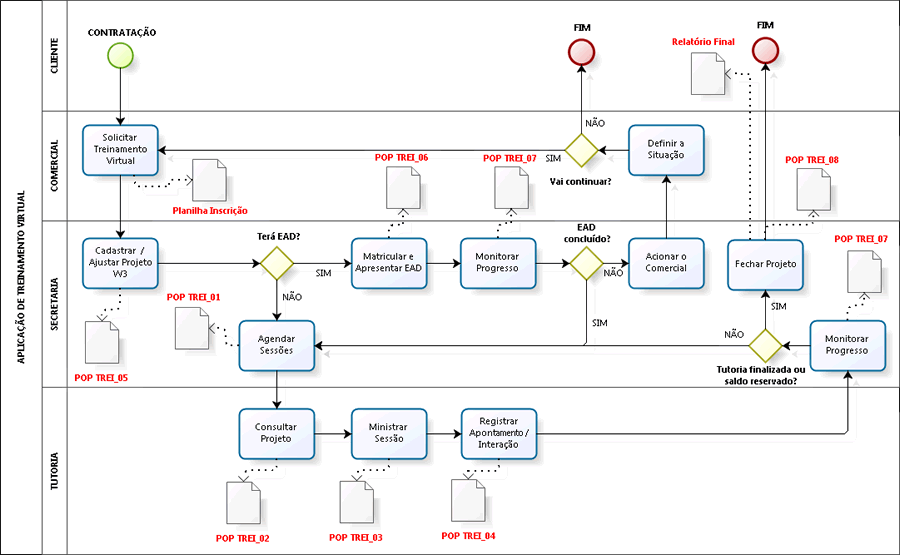
POP TREI_01 :: Agendar Sessões
Este procedimento envolve as tarefas:
1. Atender o cliente na solicitação de agendamento de tutoria.
2. Agendar o compromisso.

| O QUÊ? | |
| 1 | Atender o cliente na solicitação de agendamento de tutoria |
| POR QUÊ? | |
| Garantir que a necessidade imediata do cliente seja atendida viabilizando a realização da tutoria. | |
| QUEM? | |
| Qualquer atendente. | |
| QUANDO? | |
| A qualquer momento. | |
| COMO? | |
1. Ao receber a solicitação, buscar a identificação do cliente no W3. 2. Levantar as informações: a) Nome do participante da sessão (ou grupo de participantes). b) Horário desejado (os agendamentos são feitos de 2ª a 6ª, entre 9h e 16h). c) Confirmar com o participante (ou alguém do grupo) se ele/ela tem SKYPE (se possível, se já está adicionado ao perfil ideagri - para facilitar a adição ao ideagri.treino, caso necessário). 3. Verificar a disponibilidade na agenda do ideagri@ideagri.com.br. DICA: É necessário um intervalo (de, pelo menos, 15 minutos) entre as sessões ministradas pelo mesmo tutor. 4. Informar o horário marcado para o cliente. 5. Registrar a interação do atendimento no W3. 6. Caso não seja possível o agendamento, informar IMEDIATAMENTE a ocorrência para treino@ideagri.com.br. | |
| O QUÊ? | |
| 2 | Agendar o compromisso. |
| POR QUÊ? | |
| Garantir que haja um tutor disponível e devidamente preparado no horário informado ao cliente. | |
| QUEM? | |
| O colaborador que atendeu diretamente o cliente. | |
| QUANDO? | |
| Durante ou imediatamente após o atendimento. | |
| COMO? | |
1. Inserir um novo compromisso informando: (NOME DO RESPONSÁVEL) Atividade (Cliente com código) Exemplo: (BRENO) Treinamento Virtual (Andrea Maia - Faz. Bonito 14922) 2. Em 'Adicionar Convidados', inserir o email da pessoa responsável pela tutoria e do treino@ideagri.com.br. Excluir o ideagri@ideagri.com.br. IMPORTANTE: O saldo de tempo disponível para o cliente será apurado nas atividades de monitoramento do progresso (SECRETARIA) ou de consulta aos apontamentos realizados (TUTORIA). 3. Caso o perfil do SKYPE/WhatsApp tenha sido informado pelo cliente, confirmar se o contato está adicionado ao perfil ideagri. | |
POP TREI_02 :: Consultar Projeto
Este procedimento envolve as tarefas:
1. Consultar o nome do projeto e os possíveis apontamentos já registrados.
2. Consultar o histórico do cliente.
| O QUÊ? | |
| 1 | Consultar o nome do projeto e os possíveis apontamentos já registrados. |
| POR QUÊ? | |
| Obter informações sobre a estrutura do treinamento do cliente e tomar conhecimento sobre particularidades de cada caso. | |
| QUEM? | |
| O tutor que irá ministrar a sessão. | |
| QUANDO? | |
| Antes da sessão. | |
| COMO? | |
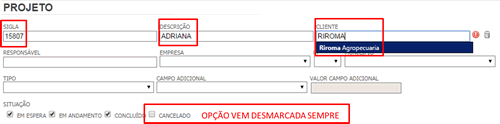
1. Pesquisar o nome EXATO do projeto, que pode estar identificado de duas formas: Nome da pessoa / Identificação do GRUPO (no caso de mais de um participante). a) No W3, acessar: Módulo PROJETOS, Guia PLANEJAMENTO, Item PROJETOS. b) O projeto pode ser filtrado por: SIGLA (código do cliente no W3), DESCRIÇÃO (nome da pessoa ou do grupo), CLIENTE (cadastro direto de clientes do W3). DICA: O sistema já traz desmarcada a opção de projetos CANCELADOS. Caso um projeto não seja localizado, por garantia, tentar pesquisar com essa opção marcada também.
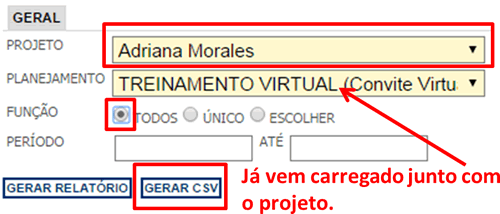
2. De posse do nome correto, pesquisar se há apontamentos registrados para o participante (pessoa ou grupo). a) Acessar: Módulo PROJETOS, Guia ACOMPANHAMENTO, Item APONTAMENTOS. b) Buscar o PROJETO (que é a identificação da PESSOA ou do GRUPO) e filtrar. DICA: Apagar a data (que já vem carregada considerando o 1º dia do mês vigente) e o nome do colaborador que está logado. c) Os apontamentos serão mostrados no grid com as informações sobre: descrição (conteúdo trabalhado), colaborador (responsável pela sessão), quantidade (em horas) e horários. Verificar os conteúdos já trabalhados para dar sequência ao treinamento. DICAS: - Há uma estrutura padrão a ser seguida que tem como objetivo mostrar as rotinas primordiais do sistema, mas é possível que, conforme as demandas específicas do cliente, haja alguma orientação diferente. Por isso, é importante avaliar também o histórico de interações com o cliente, como destacado na próxima tarefa deste procedimento. - O total do tempo já gasto vem destacado no Campo TOTAIS. A indicação será em horas (formato 00:00). Todavia, é necessário que se verifique o saldo disponível (como explicado a seguir). 3. Caso haja apontamentos registrados, obter o saldo disponível. a) Na mesma Guia APONTAMENTOS, acesse o Item HISTOGRAMA DE RECURSOS HUMANOS. b) Na tela, escolha o PROJETO, marque a opção TODOS no Campo FUNÇÃO e clique em GERAR CSV.
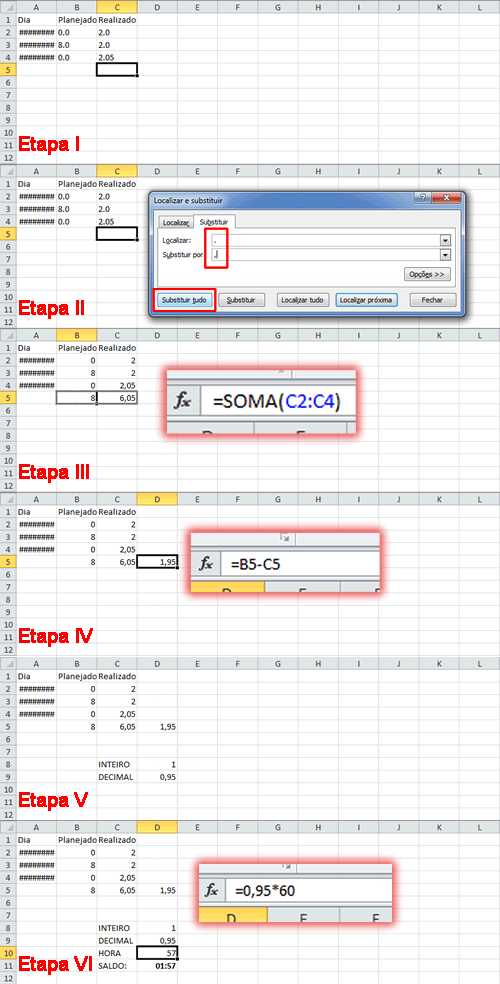
c) Na planilha gerada, faça os procedimentos abaixo para apurar o saldo: I. Identifique o PLANEJADO e o REALIZADO. II. Selecione as células de número e substitua todos os "pontos" por "vírgulas" (utilize CTRL + L). III. Somar a coluna PLANEJADO e depois a REALIZADO. IV. Subtrair do total do REALIZADO o total do PLANEJADO, obtendo o saldo. V. Separar o número inteiro (se tiver) das casas decimais. VI. Multiplicar o DECIMAL por 60 e somar ao INTEIRO, apurando o saldo no formato de hora (00:00).
4. Caso não sejam mostrados apontamentos, isso significa que o cliente ainda não recebeu tutoria. Neste caso, será necessário confirmar com a SECRETARIA se o cliente está mesmo liberado para fazer a sessão (isto é, se o EAD já foi concluído). | |
| O QUÊ? | |
| 2 | Consultar o histórico do cliente. |
| POR QUÊ? | |
| Obter informações sobre as demandas específicas do cliente a fim de direcionar o treinamento. | |
| QUEM? | |
| O tutor que irá ministrar a sessão. | |
| QUANDO? | |
| Antes da sessão. | |
| COMO? | |
1. Verificar a atividade da fazenda , consultando as informações do cliente no W3 e no banco de dados do IDEAGRI WEB, se possível. 2. Para novos clientes, confirmar se foi feita alguma conversão de outros programas, de planilhas de Excel ou se o cliente está começando do zero. 3. Para clientes já usuários, confirmar a motivação do treinamento (novo usuário ou reciclagem). 4. Ver a estrutura de acessos do cliente (local, rede, acesso remoto / quantidade de chaves completas e consulta), caso seja necessário fazer a instalação do sistema. 5. Obter uma visão rápida do histórico de interações do cliente. 6. Verificar se a pessoa já está adicionada no SKYPE ideagri.treino. | |
POP TREI_03 :: Ministrar Sessão
Este procedimento envolve as tarefas:
1. Preparar-se para a sessão.
2. Realizar a sessão.
| O QUÊ? | |
| 1 | Preparar-se para a sessão. |
| POR QUÊ? | |
| Estar apto para a realização da tutoria. | |
| QUEM? | |
| Tutor responsável pela sessão. | |
| QUANDO? | |
| Em torno de 10 minutos antes da sessão. | |
| COMO? | |
1. Acessar o WahtsApp ou o Skype: Login: ideagri.treino 2. Levantar os contatos do participante (email e telefone) no W3. 3. Verificar se o cliente está adicionado. Em caso negativo, levantar o perfil junto ao suporte ou ao comercial.Normalmente o cliente já está adicionado porque a 1ª tutoria é realizada pela Leonora. 4. Enviar uma mensagem 5 minutos antes da sessão: Olá! Aqui é o(a) NOME. Entro em contato sobre a nossa sessão agendada para agora às XXhXX. Quando você puder iniciar, estarei à disposição. 5. Se o cliente não aparecer em até 5 minutos após o horário agendado, tentar contato telefônico. 6. Caso não seja possível o contato telefônico e, após 15 minutos do horário agendado, o cliente ainda assim não aparecer, enviar uma mensagem eletrônica (com cópia para treino@ideagri.com.br) - sugestão de texto abaixo - e registrar a interação. Tínhamos uma sessão de tutoria agendada para hoje, às XXhXX. No horário agendado, acionamos você pelo perfil ideagri.treino e pelo(s) telefone(s) XXXX- XXXXX. Acreditamos que tenha havido algum imprevisto e não tenha sido possível o seu comparecimento. Você gostaria de reagendar a sessão? - Qual é sua disponibilidade? Normalmente, agendamos as sessões entre 9h e 17h. Peço a compreensão no sentido de que, havendo o agendamento da sessão e, por algum motivo, o seu comparecimento não seja possível, você nos avise com certa antecedência. Dessa forma, podemos atender outro participante que precise da tutoria no mesmo horário. Aguardamos o seu retorno. | |
| O QUÊ? | |
| 2 | Realizar a sessão. |
| POR QUÊ? | |
| Capacitar o usuário na utilização do SOFTWARE IDEAGRI. | |
| QUEM? | |
| Tutor responsável pela sessão. | |
| QUANDO? | |
| No horário agendado para a sessão. | |
| COMO? | |
1. Estabelecer contato com o participante através de uma chamada. 2. Compartilhar a sua tela com o participante através do Botão '+' (Compartilhar Tela / Iniciar). DICAS: O compartilhamento de tela do SKYPE deixa o Software IDEAGRI lento (não só o nosso sistema, mas qualquer software fica lento ou trava quando se compartilha a tela). Veja algumas sugestões para destravar o Ideagri: - Acionar as teclas ESC, Espaço, Enter e Tab. Se nenhuma dessas alternativas funcionar, você terá que ‘Finalizar o processo’ (Ctrl + Alt + DEL). - Telas com carregamento pesado, como a 'Mais filtros', quase sempre travam. Basta tentar mais vezes que o sistema acaba abrindo. 3. Explicar as rotinas definidas após a consulta ao projeto. DICAS: Durante a explicação das rotinas e/ou relatórios, busque sempre repassar: - Objetivo principal da rotina e/ou do relatório, incluindo os resultados a serem obtidos e impactos em outras rotinas do sistema (se for o caso). - Fluxo de lançamento ou geração do relatório, incluindo teclas de atalho (se for o caso). - Exercícios com os bancos TREINO (I e II). 4. Controlar a duração da sessão conforme agendamento. 5. Ao final da sessão, questionar sobre o agendamento da próxima sessão e, havendo interesse do participante, marque o compromisso na agenda (como descrito na Tarefa 2 do POP TREI_01. | |
POP TREI_04 :: Registrar Apontamento / Interação
Este procedimento envolve as tarefas:
1. Registrar o apontamento.
2. Registrar a interação.
| O QUÊ? | |
| 1 | Registrar o apontamento. |
| POR QUÊ? | |
| Manter o histórico do conteúdo tratado na sessão para a consulta antes da próxima sessão e para a construção do relatório final. | |
| QUEM? | |
| Tutor responsável pela sessão. | |
| QUANDO? | |
| Imediatamente após a sessão. | |
| COMO? | |
1. No W3, acessar: Módulo PROJETOS, Guia ACOMPANHAMENTO, Item APONTAMENTOS. Clicar em NOVO. 2. Selecionar os campos abaixo conforme descrito: PROJETO: nome do participante ou identificação do grupo. O nome EXATO terá sido consultado na Tarefa 1 do POP TREI_02. TAREFA: aquela identificada como "SKYPE". COLABORADOR: seu nome (tutor responsável). DATA: vem preenchida automaticamente com a data atual, porém, se o apontamento for de outro dia, é possível fazer a alteração. TIPO DE ATIVIDADE: sempre a Opção A- Treinamento – SUPORTE. 3. No campo DESCRIÇÃO, insira o que foi dado no treinamento. DICAS: - O campo deverá ser utilizado exclusivamente para descrever o que foi feito na sessão (em relação às rotinas do sistema). - Deverão ser usados SUBSTANTIVOS para iniciar cada item. Exemplos: Lançamento / Cadastramento / Inclusão / Diagnóstico / Relatório 'X'. - Os itens deverão ser iniciados com letra maiúscula e separados por ' ; '. Após o último item, deverá ser colocado o PONTO FINAL. - Não utilizar traços ou quaisquer outros símbolos como marcadores antes dos itens, para não dificultar possíveis exportações para CSV. - Ficar atento para a grafia das palavras e a concordância (singular, plural). - MUITO CUIDADO COM O QUE É INSERIDO. ESSAS INFORMAÇÕES SERÃO ENVIADAS PARA O CLIENTE DEPOIS, EM UM RELATÓRIO. 4. Clicar em NOVA LINHA para inserir o INÍCIO (horário inicial) e FIM (horário final) da sessão. O sistema irá calcular a duração. 5. Salvar o apontamento. | |
| O QUÊ? | |
| 2 | Registrar a interação. |
| POR QUÊ? | |
| Manter o histórico da interação com o registro interno das observações importantes para a SECRETARIA realizar os acompanhamentos. | |
| QUEM? | |
| Tutor responsável pela sessão. | |
| QUANDO? | |
| Imediatamente após a sessão. | |
| COMO? | |
1. No W3, registrar a interação com o cliente (Módulo CRM), escolhendo a Atividade A- Treinamento – SUPORTE. a) Inicie a interação com "Treinamento realizado para XXX". b) Insira quaisquer observações pertinentes: (se o cliente estava ou não prestando a atenção / participativo, se apresentou alguma dificuldade, se teve alguma demanda específica, etc.). c) Registre se houve ou não o agendamento da próxima sessão (tal informação é fundamental para a SECRETARIA). | |
