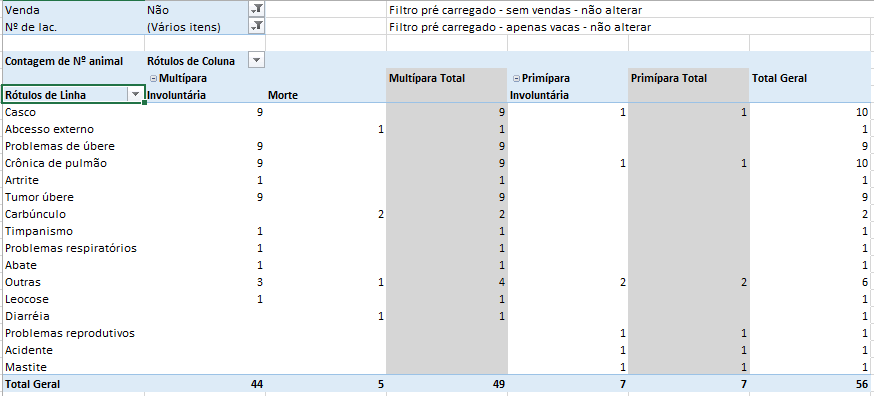
Para usufruir da tabela dinâmica pré-formatada por nossa equipe de suporte, o primeiro passo é criar um relatório no IDEAGRI, com os campos que serão a base da tabela dinâmica.

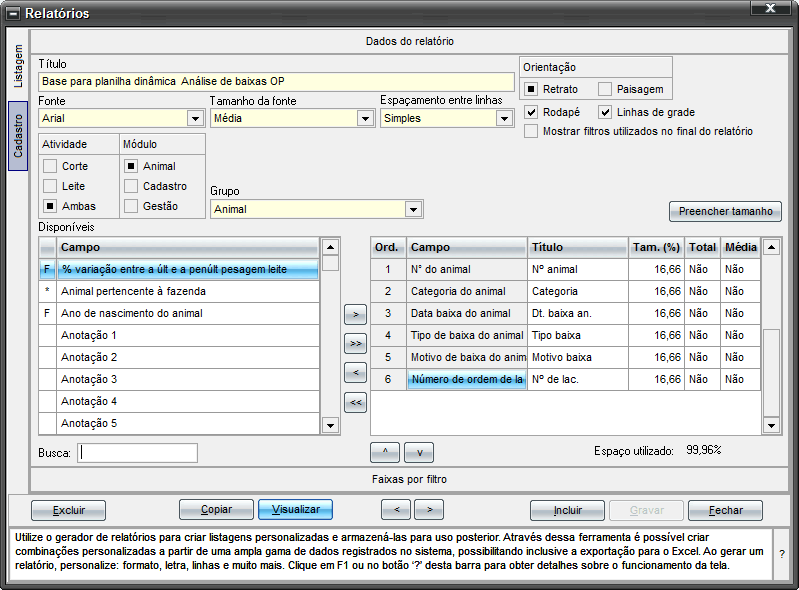
Para a criação do relatório, acesse o menu 'Relatório'. Na tela, clique em 'Incluir'.
- Informe um nome para o relatório que remeta á finalidade do mesmo para facilitar a localização futura, em nosso exemplo: 'Base para planilha dinâmica Análise de baixas OP';
- Selecione o grupo 'Animal'
- Selecione os campos exatamente na ordem ilustrada a seguir - A ORDEM NÃO PODE SER ALTERADA, SE A ORDEM FOR ALTERADA A PLANILHA DINÂMICA NÃO FUNCIONARÁ;
- N° do animal
- Categoria do animal
- Data baixa do animal
- Tipo de baixa do animal
- Motivo de baixa do animal
- Número de ordem de lactação
- Clique em 'Preencher tamanho';
- Clique em 'Gravar';
- Clique em 'Visualizar';
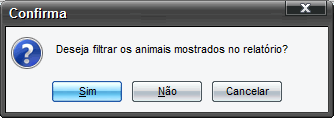
Na tela que surge, clique em 'Sim', para que seja possível especificar os período de baixa que será considerado no relatório:
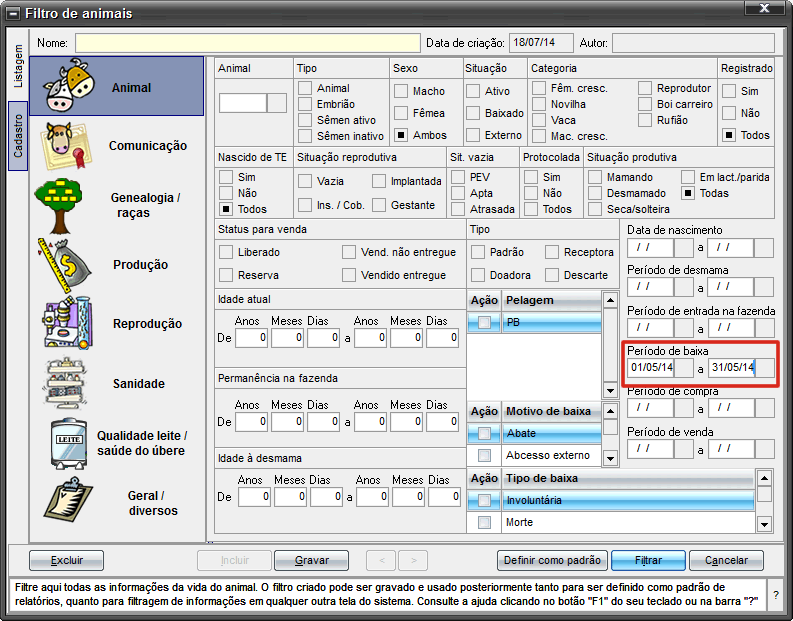
No filtro informe o período de baixa que será considerado (em nosso exemplo, estamos analisando as baixas ocorridas em mio de 2014):
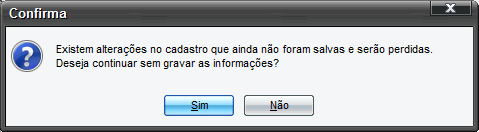
Clique em 'Filtrar' - Não há necessidade de gravar este filtro, assim, na tela que surge, clique em 'Sim':
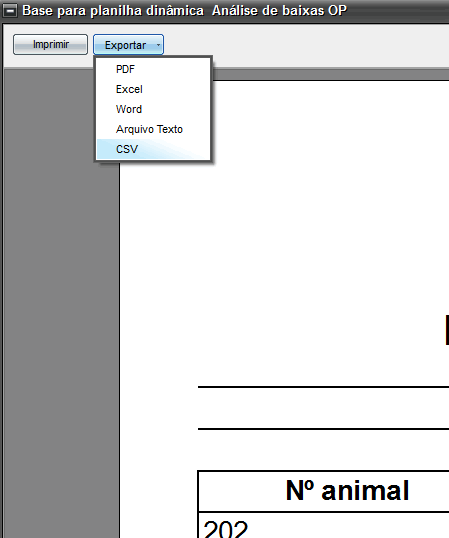
O relatório será exibido. Exportaremos para csv, para que possamos aplicar os dados em nossa planilha dinâmica:
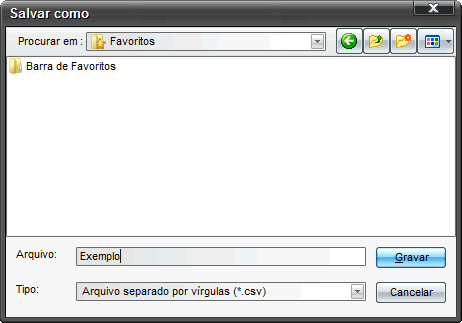
Escolha um local de sua preferência para salvar o arquivo (guarde o caminho para que possamos acessar o arquivo no próximo passo):
Abra o arquivo em csv e copie todo o seu conteúdo para a área de transferência (é só marcar tudo e clicar em ctrl + C)
Abra a planilha 'Dinamica1.xlsx'.
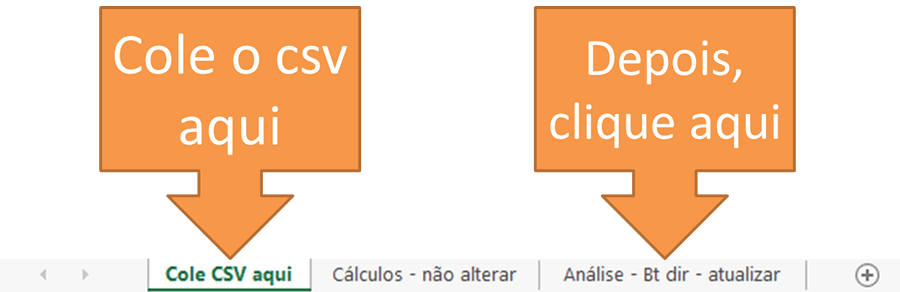
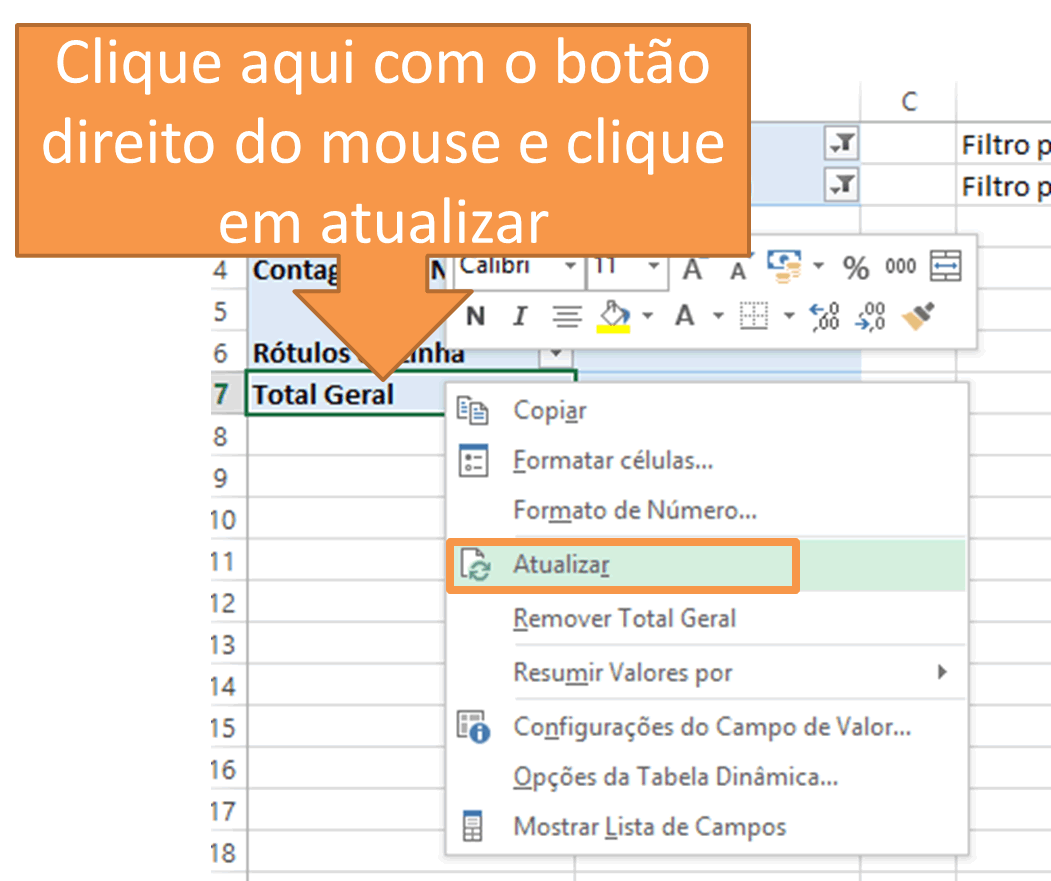
Na aba 'Cole CSV aqui', cole o conteúdo do CSV (Ctrl + C). Depois clique em 'Análise - Bt dir - atualizar':
A análise será exibida como ilustrado a seguir: